Vericut
UG对接VT
搭建三轴数控铣床
VT测量菜单
UG一键打开VT仿真
VT9.5三轴仿真
VT9.6仿真
四轴VT仿真整个流程
搭建立式四轴联动加工中心
本文档使用 MrDoc 发布
-
+
首页
搭建立式四轴联动加工中心
# 搭建立式四轴联动加工中心 # UG ## 调出机床 ``` 打开UG--机床视图--从库中调用机床--选择4轴机床--确定 ``` ## 取消装配体 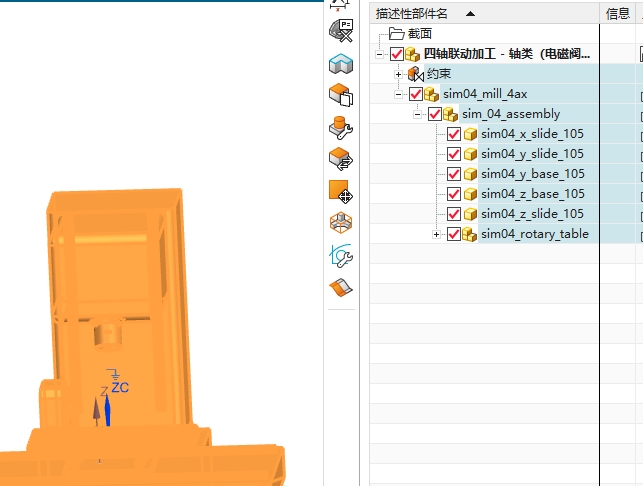 ``` #由于UG内置的机床是一个装配体,我们需要取消装配 搜索“WAVE几何链接器”--类型选择“体”--框选所有--确定 移除参数--框选机床 点左侧装配导航器图标-- 展开把约束以下都选中右键删除包括约束本身--移除参数(此时装配里就没有东西了) ``` ## 定坐标 ``` 1首先摆正机床,让机床的x正向和软件默认的x方向一致,其它坐标也一样 2点WCS定向--把A轴转盘中心设为WCS,注意坐标箭头方向要和软件一致 3ctrl+T对机床整体移动--从坐标系到坐标系(WCS-绝对坐标),此时WCS就和绝对坐标重合了 ``` ## A轴放到右侧 ``` ctrl+T--选择A轴--角度--矢量Y轴--轴点为转盘圆心点--角度180--确定 ctrl+T--选择A轴--距离--矢量x--距离780--确定 ``` ## 导出部件 ``` 文件导出STL--分别导出机床各个部件 A轴 A轴座 X轴 Y轴 Z轴 床身 工件 毛坯 卡盘 ``` # VT ## 导入机床组件 打开VT软件--新建项目--毫米--名称立式四轴--确定 点击项目树三个字下面的配置按钮--点击项目名称--勾选“调用机床仿真口令”--问你是否打开选择是 点击项目树三个字下面的“显示机床组件”按钮--右键Base--添加模型--模型文件--框选所有STL文件--确定 视图--双视图--重置按钮(此时就可以看见机床了) ## 添加线性轴 ``` 右键Base--添加组件--(x线性,y线性,z线性,A旋转,主轴,刀具) ``` ## 关联线性轴逻辑 | y轴在x上面:把y线性拖到x线性下面<br/>A轴在Y轴上面:把A线性拖入到Y线性下面<br/>主轴在z轴上面:把Spindle拖入到Z线性下面<br/>刀具在主轴上面:把Tool拖入到Spindle下面<br/>夹具放在Y轴上:把Attach拖入到A线性下面<br/>---------<br/>把产品拖入到Design下面<br/>把毛坯拖入到Stock下面<br/>把夹具拖入到Fixture下面<br/>--------<br/>把A轴座拖入到Attach下面(与Fixture是平等关系)<br/>把A轴STL拖入到A(0 0 0)下面<br/>把Z轴STL拖入到Z(0 0 0)下面<br/>把x轴STL拖入到x(0 0 0)下面<br/>把Y轴STL拖入到Y(0 0 0)下面<br/>把A轴座拖入到Y(0 0 0)下面 | 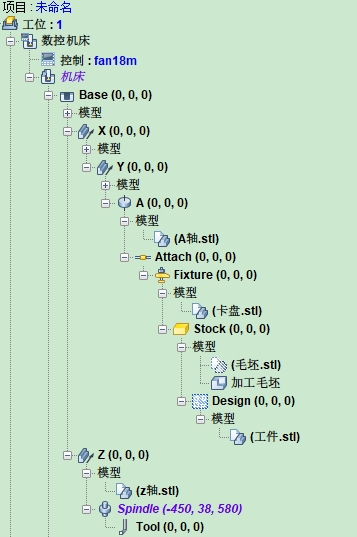 | | ------------------------------------------------------------ | -------------------------------------------------- | ## 检查线性轴逻辑 ``` #项目--手工数据输入--检查运动关系是否都正确 ``` ## 设置坐标系统 ``` 点击左侧“坐标系统”--新建坐标系统--重命名坐标系统为G54 ``` ## G代码偏置 ``` 点击左侧“G代码偏置”--寄存器改为54--添加 选择添加的G代码偏置--从组件选择Tool--到坐标原点选择G54 ``` ## 加工刀具 ``` 双击击左侧“加工刀具”--铣刀(设置好后别忘记点击自动装夹和自动对刀点) ``` ## 数控程序 ``` 双击导入自己的数控程序 ``` ## 装系统 ``` 双击控制--跨界路径选择库--选择fan16m--确定 ``` ## 刀具不在主轴上 ``` 1先锁住模型:点击项目书三个字下面一排按钮的最后一个“锁住模型”按钮 2鼠标选中Spindle(0 0 0) 3显示机床组件--选中Tool(0 0 0)--从圆心到圆心--移动 ``` ## A轴旋转方向设置 ``` 点A(0 0 0)--勾选反向 机床/控制系统--控制设定--旋转--A轴旋转类型改为360绝对--绝对旋转方向改为“最短的距离”--应用--确定 ``` ## 保存 ``` 文件--保存项目 文件--保存所有--选择4轴机床文件夹--名称“4ax”--保存--文件系统文件保存位置选择4轴机床文件夹--保存 文件--文件汇总--复制--选择4轴机床文件夹--确定--所有全是 ``` ## 验证 ``` 打开VT--新建项目--毫米--从机床模板开始--浏览找到名为“立式四轴”的文件--确定 ``` # 分析过切和残料 分析--自动比较:使用这个功能的前提条件是在左侧项目数理必须已经指定了Stock和Design ``` 1必须已经指定了Stock和Design 2仿真 3分析--自动比较--比较 默认: 过切0.1红色显示,残留0.1蓝色显示,此值可在自动比较窗口中进行设定 ``` 案例 ``` 1打开VT软件--配置--收藏夹--展开ALL VcProjects--ALLVcProjects--autodiff_doormold_fadal_vmc6030_fan15im_inch.vcproject--双击并打开这个项目 2重置--播放--播放完后后执行“分析”--自动比较--应用--比较 比较模式:曲面(可能存在烂面,用实体无法进行检查,所以只能选择曲面) 比较类型:选择过切和残留 ``` # 测量 显示标签:勾选后测量时屏幕才会有测量值 测量后屏幕会落下很多测量数据,清除数据的方法是点击“显示标签”旁边的按钮“删除所有” 直径/半径:此命令只能测量已加工后的零件(通过“显示标签”下方的直径半径按钮可切换显示) 轴/轴:此命令只能测量已加工的零件,因为只有加工的零件才有轴
tyjs09
2026年3月2日 16:13
转发文档
收藏文档
上一篇
下一篇
手机扫码
复制链接
手机扫一扫转发分享
复制链接
SESON阀门
Markdown文件
PDF文档(打印)
分享
链接
类型
密码
更新密码
